
搜得到标题,还没有完成材料核对
让 Claude 从 Google Drive 找资料时,先确认连接的是哪个账号、找到的是哪份文件,以及本轮需要读取还是修改。两个文档可以有相同标题,复制出来的文件也可能保留旧名称。只凭“产品手册”四个字,就可能让后续分析引用错误版本。
2026年10月17日核对的官方说明介绍了 Google Workspace 连接器,组织账号需要相应启用与授权。连接器遵循已连接 Google 账号的访问权限,不能让你读取原本无权访问的资料。本文是文档核对后的工作方法,没有连接你的 Drive,也没有替你修改任何文件或共享设置。
先指定文件,再提出内容问题
已经知道目标文件时,优先提供准确链接,并说明该文档的用途。只有模糊线索时,可以先搜索候选项,列出标题、链接和可取得的更新时间,再由你确认有效版本。找不到更新时间就标记未获取,不要把搜索结果排序当作版本生效顺序。
本轮如果只需要阅读,可以明确“先定位并读取,不编辑、不移动、不调整权限”。读取材料与修改文件是不同任务。需要编辑时,再核对目标与修改范围,避免一句“帮我整理”被理解成需要直接改变共享资料。
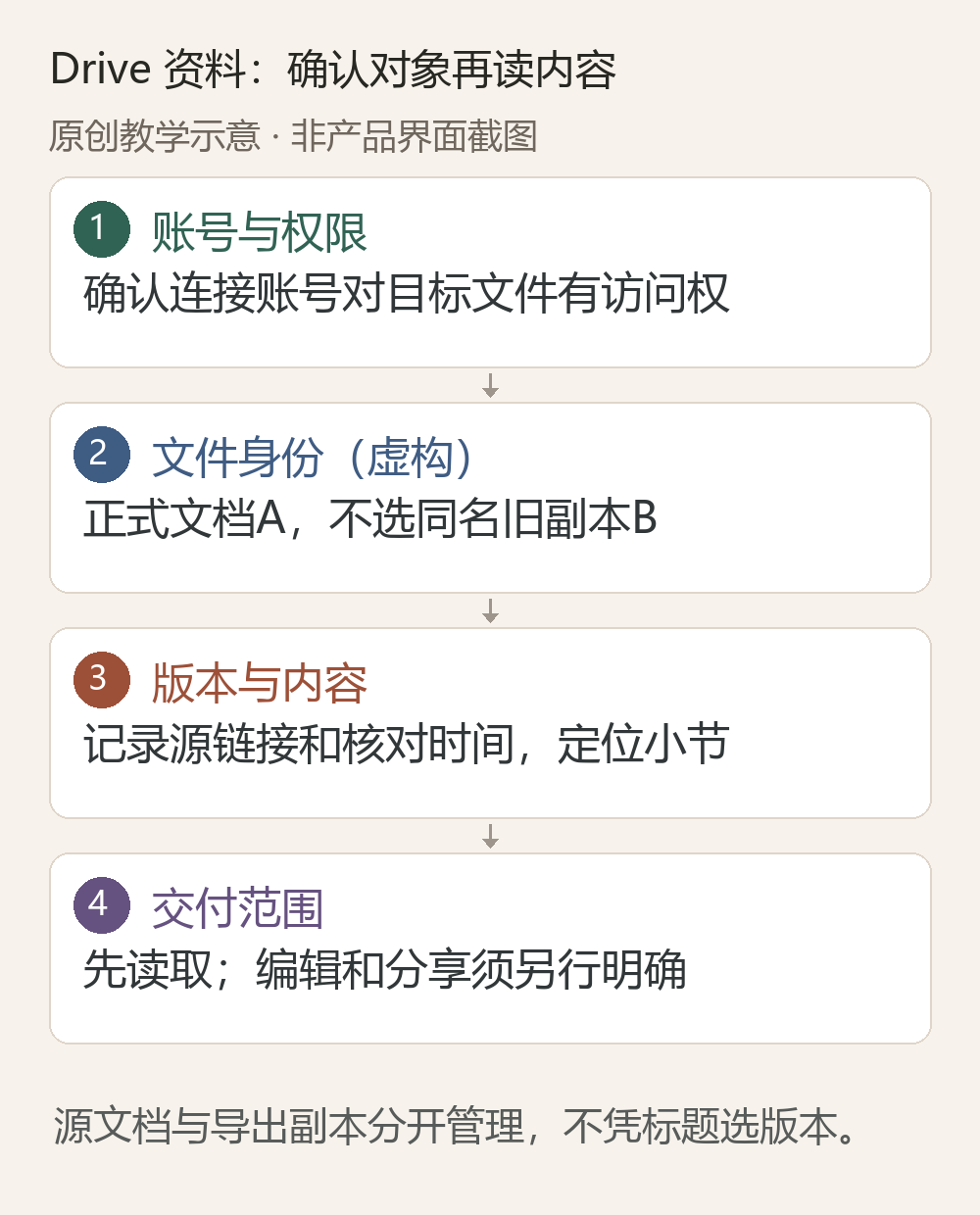
虚构案例:两份同名手册如何选择
假设练习资料中有两份虚构“产品手册”:文档A在正式资料目录,负责人确认有效;文档B是旧版的副本,尚未清理。任务是解释文本笔记的导出方法。应先选定A,再要求给出对应小节;如果B出现了不同流程,把差异列为旧版线索,而不是把两份内容合成新流程。
这不是实际账户测试。你可以用自建的无敏感信息练习文档重现这个检查:给每个版本加明显编号,先问文件编号,再问一条有标准答案的问题。第一步识别错文件时,就不要继续生成完整操作手册。
区分实时文档、导出副本和视觉材料
官方说明,通过 Drive 添加的 Google Docs 会从源文档同步更新;但已经下载再上传的静态副本,需要你自行管理版本。写分析时保留来源链接和核对时间,避免今天的结论继续引用昨天的导出文件。协作者正在同时修改时,交付前再次核对关键段落。
官方同时提醒,读取 Drive 文件时提取的是文字,文档里的嵌入图片不会按图像处理。若任务依赖一张流程截图,先提供允许处理的清晰图像和必要上下文,再检查读取结果。不要因为正文可读取,就声称已经看过文档中的全部视觉内容。
访问受阻时,先判断是账号还是文件问题
链接在你自己的浏览器里能打开,不代表 Claude 连接的是同一 Google 账号。先核对账号与目标文件的共享范围;组织设置受限时,由相应管理员确认。不要为了完成一次读取,就把文档改成任何持链接者可访问。
如果仍然无法读取,记录文件链接、发生时间、提示原文和已经确认的权限状态,把结果标为受阻。交付完成的标准是:文件身份正确,版本清楚,回答能定位到正文,未读取的内容没有被补写。涉及成员离开或资料移交时,还需单独处理来源系统与协作项目的权限。