Claude 分析中文办公文件时,关键不是只说“帮我总结”,而是把任务拆成上传、限定来源、明确字段与格式、要求给出原文依据、人工抽查五步。本文以 Word、Excel、CSV 等非 PDF 文件为重点,提供合同、会议纪要和多文件比较的可复制指令,并说明图片、表格及识别异常时怎样处理。文件支持及限制按 Anthropic 帮助中心截至 2026 年 10 月 9 日的说明核对。
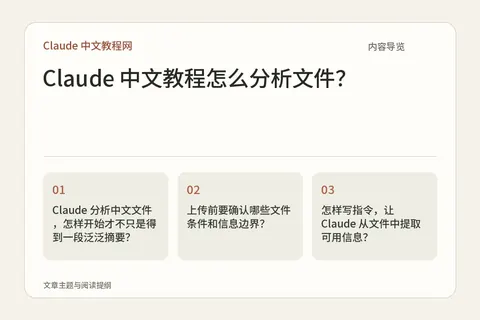
Claude 分析中文文件,怎样开始才不只是得到一段泛泛摘要?
先把需求说成一个可以检查的任务。比如“总结这份文件”范围太宽,Claude 可能只给出几段概括;如果你真正想知道合同何时到期、会议决定了什么,应该直接点明要提取的内容、输出结构和证据要求。文件分析可按以下顺序进行:
- 在聊天框附近点击“+”,选择添加文件,再从设备选择文件;也可以将文件拖入聊天窗口。官方帮助中心列出的文档格式包括 DOCX、CSV、TXT、HTML、ODT、RTF、EPUB、JSON 和 XLSX 等。
- 说明分析目标:是提取字段、归纳决议、查找特定条款,还是比较文件差异。
- 列出输出字段和格式,例如用表格呈现,金额保留原单位,日期统一写成年月日。
- 要求回答仅以已上传文件为依据,并对每项结果标出可核查的章节名称、表格位置或简短原文。
- 对金额、日期、名称、否定条件等关键字段回到原文件抽查,不把模型回答当成文件本身。
上传入口、格式和文件限制可能随产品调整。本文列出的信息以官方帮助中心在 2026 年 10 月 9 日核查到的说明为准;实际操作时仍应以当前账号界面和帮助页面为准。
上传前要确认哪些文件条件和信息边界?
Anthropic 的文件上传说明列出单个聊天最多上传 20 个文件,每个文件最大 500MB;项目文件则是每个文件最大 30MB。项目文件还受上下文容量影响,提取内容也可能受到额外 token 限制。若你把文件放入项目供多个对话参考,要留意项目文件与聊天附件的限制并不相同。
XLSX 有一项额外条件:官方说明要求先在账号中启用“Code execution and file creation”(代码执行与文件创建),之后才能上传 XLSX。若界面没有出现预期的上传选项,先检查当前入口、账号功能设置和官方帮助页,不要假定所有格式在每种账号或工作区都能以相同方式处理。
还要区分文档文字和文档里的视觉内容。官方说明指出,非 PDF 文件按文本提取处理;嵌入其中的图片不会被读取或解释。因此,Word 里贴了一张扫描表格、Excel 文件附有图片说明,或重要信息只存在于截图时,不能默认 Claude 已经看到了这些内容。扫描件、复杂表格、合并单元格或跨页排版,也应通过抽查确认提取是否完整。
上传前可以删去完成任务不需要的姓名、联系方式、客户资料等内容。特别是包含商业机密或个人信息的文件,先确认自己有权将其提交给所使用的服务;不要把第三方平台的隐私说明直接当作 Anthropic 的政策,也不要因为文件已成功上传就推断其数据处理方式。
怎样写指令,让 Claude 从文件中提取可用信息?
一个稳妥的模板是先划定来源,再写字段和格式,最后说明无依据时怎么处理。可复制后替换方括号中的内容:
请只依据我上传的文件回答,不要用文件以外的知识补齐信息。请提取:[要找的字段或问题]。结果按以下列输出:[字段一]、[字段二]、[对应原文依据]、[不确定或缺失说明]。金额保留文件中的币种和单位,日期按原文填写。每个结论请标出可定位的章节名称、表格位置或一段简短原文;如果文件中找不到依据,请写“文件未说明”,不要猜测。请将原文明确写出的事实与归纳判断分开。
例如,处理合同可以写:“提取合同期限、续约条件、金额、付款节点、甲乙双方义务和提前终止条件。按条款分别列出原文依据;若同一事项在不同条款中有不同说法,请并列呈现并标记待核实,不要替我判断哪个优先。”这样比只问“合同有什么风险”更容易核对,也能避免把一般性建议误写成合同约定。
整理会议纪要时,可要求输出“决议事项、负责人、截止日期、原文依据、未明确事项”五列。特别要提醒:没有写明负责人或日期时填写“未明确”,不要根据上下文猜一个人或期限。若文件里有多个项目,应要求按项目分行,否则不同事项容易被混在一起。
如果需要定位证据,不妨要求给出原文中的短句或条款标题,而不是只让它回答“依据在哪”。但不同文件的结构不同,Claude 未必能准确返回你期望的页码、行号或单元格地址;若无法定位,应让它明确说明,并自行回到原文件查找。特别是页码需求,不要默认文字处理文件和 PDF 一样有稳定页码。
遇到多份文件时,怎样比较而不是混在一起总结?
多文件任务先给每个文件指定名称和用途,再让 Claude 分别提取同一组字段,最后比较。这样可以减少把甲文件中的日期、乙文件中的金额拼成同一条结论的风险。可使用这样的指令:
我上传了两份文件:A 是旧版制度,B 是修订版制度。请先分别提取两份文件中关于[主题]的规定,保留各自文件名及原文依据;然后按“事项、A 文件内容、B 文件内容、差异、待人工确认”制作对照表。只列文件明确表达的内容,不推测修订原因。找不到对应条款时写“未找到对应内容”,不要用另一份文件替代。
比较合同、制度或方案时,可以再要求区分“文字变化”和“实际影响”:前者描述条款内容哪里不同,后者只列出需要人工判断的问题。模型可以帮你找出差异候选项,但某处是否构成法律、业务或合规上的实质变化,不能仅凭自动摘要下结论。
分析结果怎样检查,避免漏项或把推断当原文?
先抽查高风险信息:金额和币种、日期和期限、公司或人员名称、责任主体、否定词、例外条件,以及“须”“可”“不得”等措辞。对照原文件确认上下文,不要只看 Claude 引用的一句话;同一条款的前后句可能包含限制条件。
再检查遗漏:把指令中要求的字段逐项对照输出,确认每一项都有结果,或者明确标为“文件未说明”。如果回答中出现文件没有直接写出的原因、评价或建议,可以追问:“请把这些内容分成原文事实、归纳和推测,并分别给出依据;没有原文支持的推测请标明。”这能让后续复核更有针对性,但不能代替你打开原文件验证。
发现表格错列、条款混淆或结论互相矛盾时,不要只让它重复总结。把问题缩小到具体段落或表格区域,说明哪一项不匹配,请它逐行重做,并把未能识别的内容列出来。若信息只在嵌入图片中,官方说明的非 PDF 文件文本提取方式无法读取这些图片,应改为提供可读取的文字内容,或人工核查原图。
哪些文件分析任务适合交给 Claude?
初步整理会议纪要、从办公文件中提取候选字段、制作两份制度的差异清单,适合用 Claude 加快查找和归纳。若问题只涉及一两个明确字段,直接提问并要求原文依据即可;文件格式复杂、资料较多时,按文件逐份提取再比较,通常比一次要求全面分析更容易检查。
法律、财务、医疗、合规等高风险材料,不应把自动提取结果直接当成最终结论。金额、期限、责任和例外条款要回到原文核对,必要时由相关专业人员复核。最实用的原则是:让 Claude 帮你缩小查找范围、整理候选答案;最后的事实确认仍以文件原文和适当的人工审查为准。