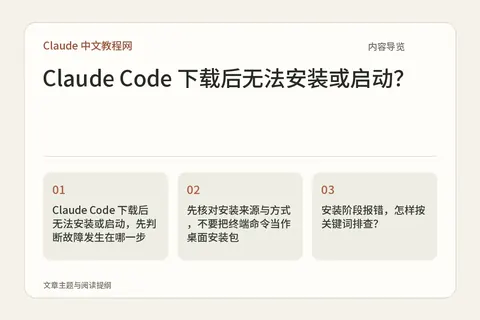
Claude Code 下载后无法安装或启动,先看错误出现在哪一步:安装内容未获取,查来源与网络;安装命令中断,按权限、Node 或 TLS 提示排查;安装完成但不能运行,再验证命令和终端环境。本文提供跨系统的分流步骤,并说明何时应停止重试、转向登录或支持排查。
本文依据 Anthropic 官方帮助资料整理,核查日期为 2026 年 10 月 9 日。安装选项和要求可能变化,实际操作前请再核对官方入门指南。
Claude Code 下载后无法安装或启动,先判断故障发生在哪一步
先记录完整错误原文,并记下操作系统、终端类型和安装方式。相同的“打不开”,可能分别是下载没完成、安装命令报错,或终端找不到已安装的程序。把这些情况分开,通常比不断重跑安装命令更容易定位原因。
- 安装内容获取失败:命令在下载时中断,或出现网络、TLS 错误。先核对命令是否来自官方资料,再记录网络环境和完整提示。
- 安装过程失败:安装命令已经运行,但出现权限、Node 版本或证书错误。按照错误中的关键词排查,不要立即用管理员权限重试。
- 安装似乎完成,运行时失败:先按官方建议执行
claude --version。如果提示找不到命令,检查终端是否已重新读取环境配置;如果能运行但显示依赖或运行环境错误,再按该报错核对要求。
如果 Claude Code 已经启动,只是在浏览器授权、登录或请求时失败,问题就不再是下载或安装本身。应根据具体提示转查官方安装与认证故障资料,避免为登录问题反复重装。
先核对安装来源与方式,不要把终端命令当作桌面安装包
官方入门资料列出 macOS、Linux、WSL、Windows PowerShell、Homebrew 和 npm 等安装选项。不同选项的命令和适用环境不同;Claude Code 的安装可能通过终端命令完成,不能因为搜索结果写着“下载”,就认定会得到可双击运行的桌面安装包。
操作前先从 Anthropic 官方资料确认安装方式,再核对当前使用的终端是否匹配。PowerShell、macOS 或 Linux 的 shell、WSL 是不同环境,不要把一个环境的命令或配置方法原样套到另一个环境。若命令来自无法确认的第三方页面,先不要执行;现有官方资料无法确认其他下载站提供的文件是否可靠。
安装阶段报错,怎样按关键词排查?
npm 安装出现 EACCES 或 permission denied
Anthropic 的故障资料指出,这类权限错误常见于使用了 sudo,或全局 npm 目录的所有权不合适。先检查自己是否用 sudo 执行安装;不要为了绕过报错再加管理员权限,因为这可能造成后续文件权限问题。
官方资料给出的处理方向包括改用原生安装方式,或调整 npm 全局目录并把其 bin 目录加入 PATH。资料中的目录配置示例为 npm config set prefix ~/.npm-global。这不是完整的通用修复命令:使用该路线还要按自己的终端配置对应 PATH。若不熟悉 npm 全局目录,优先回到官方故障说明核对步骤,不要复制不明脚本或只执行配置命令的一半。
提示 Node version not supported,或启动时异常退出
如果安装方式是 npm,在执行安装的同一终端运行 node -v,把结果与官方资料列出的 Node.js 18 或更高版本要求对照。版本不符合时,先处理 Node 环境,再重新安装或验证。官方资料也说明,原生安装器包含自身运行时,可以避开本机 Node 版本不符合要求所带来的问题。
在 Windows 与 WSL 中尤其要分别检查:一个环境里看到的 Node 版本,不能自动代表另一个环境也使用同一套 Node。WSL 故障资料指出,Windows PATH 可能进入 WSL,造成 Claude Code 调用 Windows Node 而非 Linux Node。遇到相关报错时,应按官方 WSL 说明核对路径优先级,不要只凭版本号推断实际调用来源。
下载卡住、网络失败或出现 TLS 错误
如果安装器停在下载阶段,记录错误提示,并留意是否处于公司网络或代理环境。官方故障资料提到,企业网络可能阻断安装下载主机;如果提示 SELF_SIGNED_CERT_IN_CHAIN 或其他 TLS 错误,也可能与公司注入的证书有关。
这类问题不宜通过关闭证书校验、安装来源不明的证书或反复更换脚本来处理。公司设备应先向 IT 管理员确认代理和公司 CA 证书配置。官方资料提供了代理及证书环境变量的示例,但其中的地址、端口和文件路径要由实际网络环境确定,不能把示例占位值当成通用配置。
安装完成后无法启动,怎样确认问题是不是终端环境?
如果运行 claude --version 时提示找不到命令,先关闭并重新打开终端,再验证一次。官方故障资料说明,安装器添加 PATH 后,当前终端可能还没有读取变更;Windows 用户可关闭并重新打开 PowerShell。macOS 或 Linux 用户也可按实际使用的 shell,重新载入相应配置文件,例如官方资料提到的 source ~/.zshrc 或 source ~/.bashrc。
仍无法找到命令时,才进一步核对安装结果和 PATH。官方用户 FAQ 列出的原生安装位置是:类 Unix 系统中的 ~/.local/bin/claude,以及 Windows 用户目录下的 %USERPROFILE%\.local\bin;对应目录需要能通过 PATH 访问。这些位置说明针对原生安装方式,使用 Homebrew 或 npm 等方式时,不应据此认定程序必定安装在这些目录。
如果版本检查能够运行,问题就不是“终端完全找不到命令”;此时应保留版本输出,并依据后续启动错误检查运行依赖或环境。若要生成诊断信息,官方建议在普通 shell 中执行 claude doctor,而不是在 Claude Code 会话内部执行。若提示不在官方故障资料覆盖范围内,不要仅凭猜测修改系统设置。
Windows、macOS、Linux 和 WSL 排查时有哪些区别?
| 环境 | 优先核对 | 避免的操作 |
|---|---|---|
| Windows | 安装方式是否对应官方 Windows PowerShell 说明;重新打开 PowerShell 后再验证版本。 | 不要把 bash 或 zsh 的配置命令直接粘贴到 PowerShell。 |
| macOS、Linux | 确认安装方式;若使用 npm,检查同一终端中的 Node 版本和权限错误。 | 遇到 npm 权限错误时,不要直接改用 sudo。 |
| WSL | 确认安装和验证都在 WSL 终端进行;Node 异常时核对是否误用了 Windows Node。 | 不要把 Windows 终端的检查结果当作 WSL 环境的检查结果。 |
系统之间的差异主要影响终端、路径和运行环境。遇到报错时,应先明确命令实际运行在哪个环境,再查对应系统的官方步骤;没有证据表明某个系统的修复命令同样适用于其他系统。
什么时候应该停止重试并求助?
如果连续重跑仍出现相同错误,或问题涉及公司网络、证书、设备权限,先停止执行未知脚本和高权限命令。整理操作系统、终端类型、安装方式、失败阶段及完整错误原文,必要时在普通 shell 中运行 claude doctor。向管理员或支持人员提供诊断内容前,检查并遮蔽 API 密钥、访问令牌、账号凭据及不希望公开的本地路径。
排查顺序可以记为:获取失败先查官方来源与网络;安装报错按权限、Node 或 TLS 关键词检查;安装后无法运行,先做版本验证并核对终端环境;程序已经启动但登录失败,则转向认证排查。对官方资料没有说明的具体错误,应保留不确定性并提交信息核实,不要把反复重装当成通用解法。