Claude 上传文件失败,先别反复点击上传:看清是文件选择窗口打不开、选中文件后没反应、进度停住,还是上传完成后附件不见了。用一个小文件做对照,再检查网络、文件状态、浏览器和上传入口,通常能先判断问题范围。本文按现象提供低风险排查顺序;官方文件类型和容量信息核查日期为2026年10月9日。
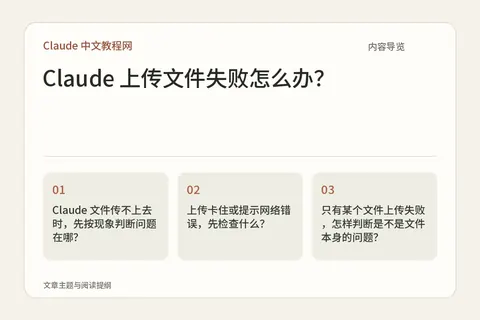
Claude 文件传不上去时,先按现象判断问题在哪?
先记下错误提示原文、发生时间、使用的是网页端还是应用、文件类型,以及当时是在普通对话还是项目文件区操作。不要只记“上传失败”,因为不同现象对应的原因并不相同。
- 选择窗口打不开:优先看页面是否正常、浏览器是否拦截操作,或当前入口是否失效。
- 选中文件后没有反应:先刷新页面,再用其他小文件对照,判断是否只有这个文件异常。
- 上传进度卡住或出现网络错误:先检查网络和可能拦截请求的代理、扩展。
- 显示上传完成但对话中没有附件:检查页面是否加载完整,并确认附件是否出现在当前对话,而不是另一个窗口或项目区域。
这一步的目的不是立即猜出原因,而是把问题分成“所有文件都不行”还是“只有某个文件不行”。前者更值得先查网络、页面和账号入口;后者则先核对文件本身及它所在的位置。
上传卡住或提示网络错误,先检查什么?
- 确认网络稳定。打开其他网页观察是否也加载缓慢,然后重新载入 Claude 页面,只重新尝试一次。若网络本身不稳定,连续上传大文件只会增加无效重试。
- 临时排除网页拦截。如果使用浏览器,可暂时关闭可能影响页面请求的广告拦截、隐私保护扩展或代理,再试一次。若问题因此消失,逐个恢复设置,找出冲突来源;完成测试后恢复自己需要的安全设置。
- 用另一个网络做对照。条件允许时,短暂切换到可信、稳定的网络。如果换网络后仍然卡住,不要据此断定是账号限制,还要继续检查入口和文件。
- 避免连续重复传同一大文件。取消卡住的尝试或刷新后,先用较小文件验证页面是否恢复,再决定是否重传原文件。
若多个文件在同一页面都无法上传,但其他网页正常,可以换一个浏览器或设备对照。对照测试的价值在于缩小范围:某一浏览器独有的问题,与不同设备上都复现的问题,需要采用不同的后续处理方式。
只有某个文件上传失败,怎样判断是不是文件本身的问题?
先挑一个内容简单、体积较小的文件试传。小文件成功而原文件失败,说明故障更可能与原文件、文件体积或所在入口有关,但这仍不是确定结论。Claude 官方帮助页列出的聊天上传单文件上限为500MB;项目文件区单文件上限为30MB,二者不能混为一谈。文件限制及支持情况可能调整,核查日期为2026年10月9日;实际操作时应以对应入口的提示和官方帮助页为准。
接着检查原文件是否仍在云盘同步、是否无法正常打开,或是否由其他程序占用。可以把文件复制到本地后再试,或者用原软件重新另存一份副本。文件名也可暂时改成较短、仅含常见字母数字的名称,排除特殊字符造成的兼容问题;这属于排查办法,并不代表文件名必然是故障原因。
如果文件本身打不开、导出不完整,先在原软件重新导出,再上传新副本。若文件过大或内容复杂,可按业务需要拆成较小部分测试,但不要把拆分当作绕过产品限制的方法。注意区分“文件被选中”和“内容已被正确读取”:成功添加附件并不必然说明 Claude 能识别其中所有内容。
文件格式或上传位置会影响结果吗?
会。官方帮助页列出的文档类型包括PDF、DOCX、CSV、TXT、HTML、ODT、RTF、EPUB、JSON和XLSX,图像格式包括JPEG、PNG、GIF和WebP;上传XLSX需要启用代码执行与文件创建功能。若格式不在当前帮助页支持范围内,可尝试从原软件导出为常见支持格式的副本,而不是反复重试同一个文件。支持类型及功能可能变化,以上信息核查日期为2026年10月9日。
还要核对上传位置:官方资料区分普通聊天上传与项目文件区,给出的单文件大小上限不同。若文件只在项目区添加失败,换到普通对话测试只能帮助判断范围,不代表两处限制相同,也不能把文件留在不适合的地方处理。
文件选择窗口打不开,或选完后附件没有出现怎么办?
先重新载入 Claude 页面,再确认当前登录状态和页面是否正常。如果是网页端,使用无痕窗口或另一款浏览器做一次对照。若无痕窗口正常,可能与原浏览器中的扩展或站点设置有关;逐项排查比一口气清除全部浏览数据更稳妥。
若问题只发生在某个特定页面,回到 Claude 当前正常的对话入口重新测试。对于应用端,可完全关闭后重新打开,再用小文件验证。不要为了排查上传问题,把合同、证件或其他敏感材料交给来源不明的第三方网站做格式转换;需要转换时优先使用自己信任的软件,在本地生成副本。
怎样判断是账号、当前入口还是 Claude 服务异常?
按顺序做对照:同一文件换一个新对话;同一账号换浏览器或设备;再用小文件检查是否也失败。若只有某个项目、对话或入口异常,记录这一差异;如果多个设备和入口都复现,也先保存报错信息,不要自行推测账号被限制。
Anthropic 的登录帮助说明,遇到登录问题时可以查看 Claude 状态页,了解是否有已知服务中断或维护信息。该说明并未证明某次文件上传失败一定由服务故障导致,因此只有状态页明确显示相关异常时,才把服务问题作为重要线索。官方状态信息可能变化;本文核查日期为2026年10月9日。帮助入口可从Claude 官方登录帮助查找。
仍然无法上传,联系支持前准备什么?
整理这些信息有助于描述问题:发生时间及所在时区、网页端或应用、浏览器或应用版本、文件格式与大致大小、普通对话或项目文件区、错误提示原文,以及你已尝试过的排查步骤。截图可以展示错误状态,但应先遮挡邮箱、对话内容、文件名中可能包含的个人信息和其他敏感数据。
联系支持时,不要在公开留言或非官方渠道发送原始敏感文件、身份证件、合同或登录验证码。若支持人员确实需要进一步材料,先确认沟通渠道属于官方,再按照其要求提供必要且经过处理的信息。避免短时间重复提交同一个文件和同一条请求,保留第一次出错的时间与提示,通常比不断重试更利于定位。
排查时可以记住一个顺序:先分辨错误现象,再用小文件做对照;随后检查网络、文件和上传位置,最后换浏览器或设备验证。只要每次只改变一个条件,就更容易看出问题是随文件、入口还是环境变化,也能避免把猜测当成结论。