
先看工具在哪里运行
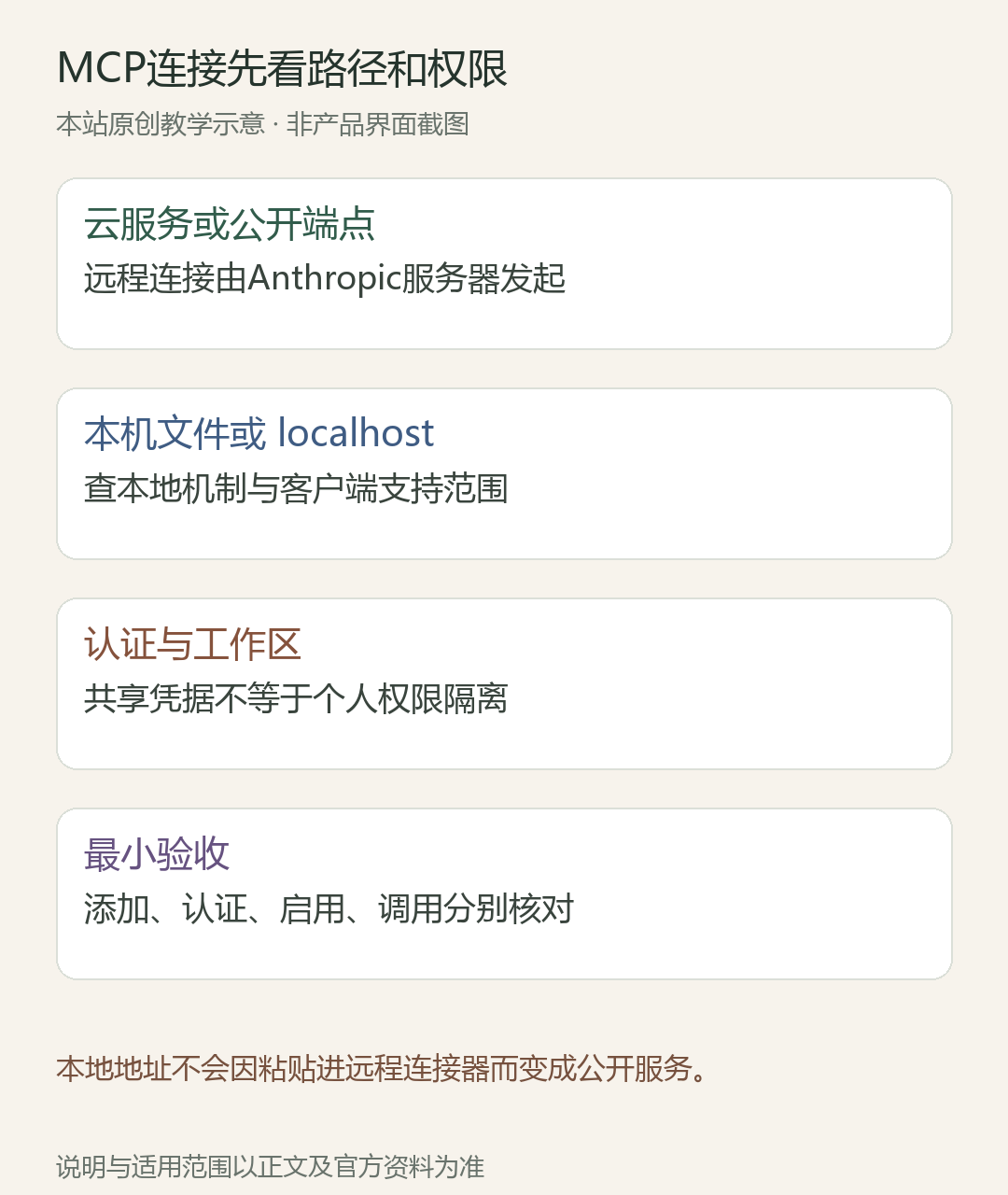
Claude连接MCP工具之前,先判断目标工具或数据在云端,还是只存在于自己的电脑。云服务通常从远程连接器开始;只能访问本机文件、localhost服务或桌面进程的需求,则应检查本地扩展或相应客户端机制。
“用了MCP”并不自动回答连接在哪里发起、谁持有凭据、哪些客户端可用。尤其要区分独立桌面扩展、本地MCP配置和包含MCP服务器的插件,它们的可用位置可能不同。
本文用于选择连接方式和做最小验收,不要求你先搭建服务器,也不把某个产品入口写成所有账号都完全一致。
为什么本地地址不能直接当远程服务器地址
官方说明,远程连接器即使在桌面应用中配置,连接仍由Anthropic服务器发起。因而你电脑上的localhost,不会因为粘贴到远程连接器的地址栏,就变成云端可以访问的公开服务。
反过来,本地MCP机制可以使用电脑本身的网络和文件环境,但不应据此推断同一配置会自动出现在网页或手机中。承载在插件内的本地服务器还可能受Cowork、Claude Code和聊天模式之间的差异影响,实际使用应核对当前说明。
先画出“Claude运行位置 → 发起连接的位置 → 服务地址 → 数据”的路径,再填写配置,通常比对着连接失败反复换端口更有效。
云服务怎样做第一次连接
如果目标来自连接器目录,先使用该服务的正式入口,核对提供者、域名和授权范围。若是自建远程MCP,先确认服务提供了可访问的正确端点,以及它要求的认证方式;普通网站首页并不自动等于MCP端点。
当前个人Pro或Max的官方添加流程包含Customize → Connectors → Add custom connector,填写名称与远程MCP服务器URL,并复核识别到的认证设置。团队和企业还涉及组织管理员添加、成员分别连接等权限流程,不能仅按个人账号按钮猜测组织配置。
认证可能使用OAuth,也可能涉及固定请求头凭据。若组织使用共享凭据,要核对这份凭据实际能够访问什么;“每个人都能连接”不代表权限已经按个人账号隔离。不要在公共截图或聊天中展示这些值。
本地需求怎样控制第一次测试的范围
假设你要读取电脑里的虚构项目说明。不要先把整个用户目录交给工具;先建立一个只放测试文件的目录,并确认客户端和本地工具配置支持这种限制。
第一次只要求读取一个已知文件,并核对原文中的特定句子。若服务包含写入能力,先查清是否可以关闭或限制;不要以“只是测试”为理由授权删除、覆盖或执行任意程序。
此处是本站设计的测试方案,没有安装第三方扩展或连接真实文件系统,也没有宣称所有扩展都提供相同的权限选项。限制能否落实,要由具体工具和配置决定。
连上之后,仍要确认这轮对话能用
完成配置不一定意味着当前对话已经启用对应工具。当前官方远程连接器说明允许在会话的连接器列表中控制启用状态;因此应分别核对“已经添加”“已经认证”“本轮启用”“实际调用成功”。
用一个结果可验证的只读任务测试,例如读取专门准备的示例记录,并确认返回来自预期账号和工作区。不要只问“你能看到吗”,然后把模型一句肯定回答当成接入证据。
如结果来自错误账户,先停用连接,检查认证身份和共享凭据范围。不要通过扩大权限来掩盖账号选择错误。
失败时按连接路径排查
URL不可达:先判断发起连接的是云端还是本机,再看该位置是否能访问目标;不要只以“我浏览器能打开”为依据。
认证失败:检查授权是否完成、是否过期、所选账户是否正确,以及服务要求的认证方式。给更多权限之前先确认最小需求。
添加成功但当前对话没有工具:检查所用客户端、承载方式和会话启用状态,不把目录里能看到名称当成工具调用已发生。
服务返回内容中夹带操作要求:把它当作外部数据,不能因此改变用户原来的任务边界。接入工具扩大了能读取或修改的数据范围,也需要更清楚地定义允许行为。
选择完成应留下什么记录
记录目标服务、运行位置、连接方式、账号或工作区、权限范围、只读验收方法,以及断开或撤销授权的入口。之后要换账号或移除服务时,才能知道应在哪一侧处理。
本文已核对官方连接器说明,未替用户添加任何MCP服务或授予权限;配图是原创连接路径示意,不是虚构的产品截图。
用一个明确服务走完只读连接检查
可参考GitHub官方远程MCP服务:https://api.githubcopilot.com/mcp/。服务依据为GitHub官方github-mcp-server仓库;这不是本站自建代理,能否使用取决于当前GitHub账户、组织策略及认证要求。
个人账户按Claude的Customize→Connectors→添加自定义连接器,名称填写GitHub只读练习,URL填写上述官方地址;组织账户需先由有权限的管理员添加。后续按界面检测到的认证流程登录,核对授权范围,不把访问令牌写进聊天。
连接后在新对话启用该连接器。先选择自己专门准备的测试仓库,只允许查询README;关闭不需要的写入工具。工具名按当前实际列表选择,不假定固定名称。
可复制测试任务:请仅查询我指定的测试仓库README,返回仓库完整名称、文件路径及你实际读到的一句话;不要创建分支、提交或修改文件。若工具不可用或没有权限,请明确停止,不自行补写内容。
验收时与仓库网页核对同一文件和一句原文。若只得到登录成功、没有文件内容,记录“认证完成、读取未验收”;若URL或权限失败,保留错误阶段而不是反复扩大授权。
本节依据官方配置说明和服务仓库整理,本站没有登录GitHub或完成真实MCP连接。来源:https://github.com/github/github-mcp-server;Claude入口参考:https://support.claude.com/en/articles/11175166-get-started-with-custom-connectors-using-remote-mcp
资料来源与核对范围
https://support.claude.com/en/articles/11725091-when-to-use-desktop-and-web-connectors
https://support.claude.com/en/articles/11175166-get-started-with-custom-connectors-using-remote-mcp
本文依据本批保存的官方文档正文整理。原创练习与实际运行范围已在正文中区分;涉及账户界面、权限、价格和功能支持时,请按自己的产品与当前官方说明复核。