
先确认你要的是备份,还是搬家
要保存 Claude 聊天记录,先到网页版或 Claude Desktop 的 Settings → Privacy 找到 Export data,再通过账户邮箱收到的链接下载。导出的作用是保存数据;它不等于把原来的对话自动搬到另一个个人账号。
如果你只是想让另一个对话接着工作,一份人工核对的任务交接摘要可能更合适;如果要保留原始记录供以后检索,就应导出数据,而不是让模型凭记忆重新写一遍聊天内容。两种结果可以并存,但用途不同。
本文聚焦“拿到文件并确认备份可用”,不讨论第三方批量抓取插件,也不要求把登录凭据交给外部工具。
在哪个入口操作
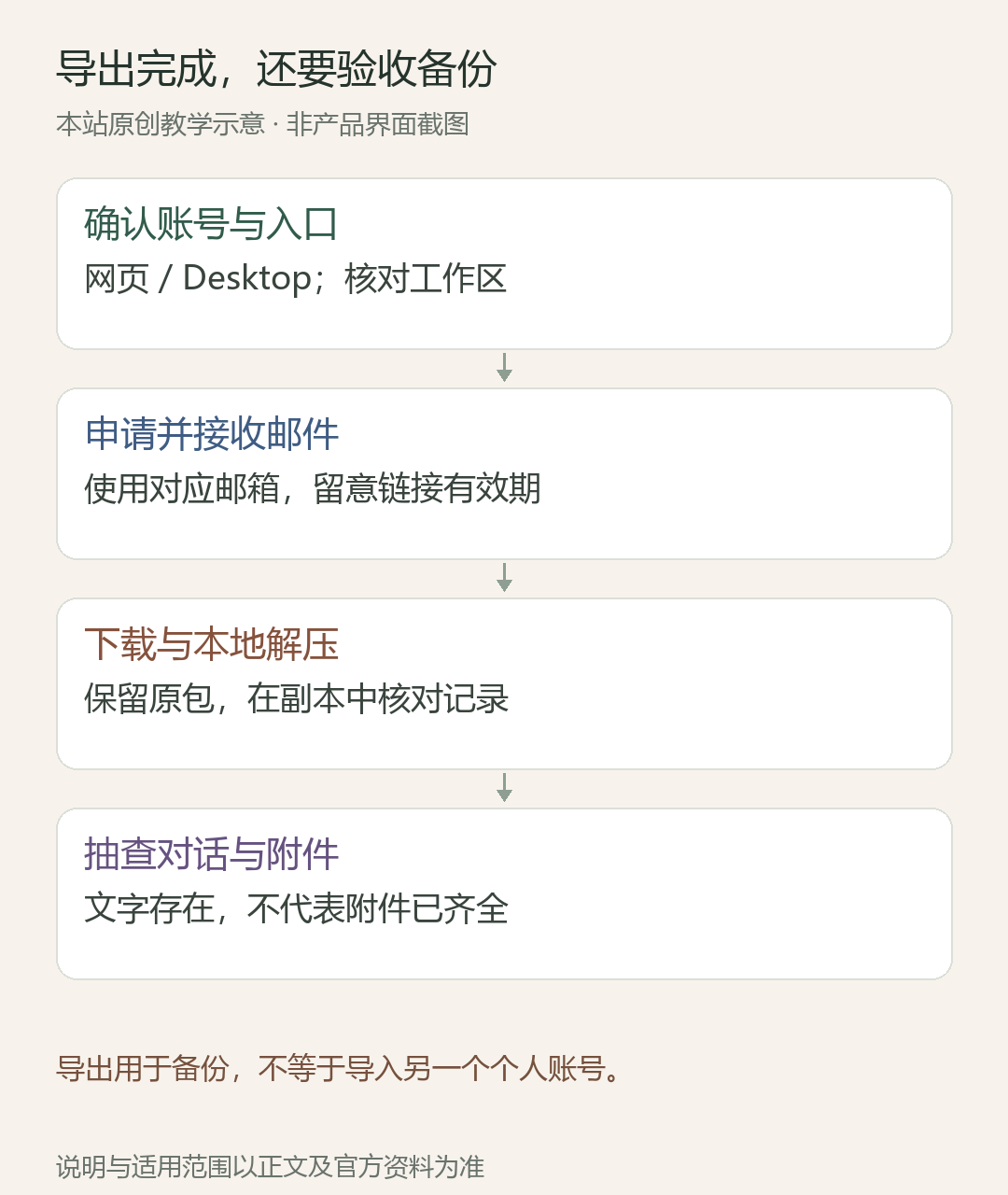
先确认当前登录的账号和工作区,再打开 Settings → Privacy,选择 Export data。官方支持从网页版或 Claude Desktop 发起;不要因为手机应用中找不到入口就反复退出、清空数据或重新订阅。
发起后查看该账户绑定的邮箱。下载链接不是永久地址,官方说明其在送达后24小时过期,下载时需要登录对应账户。链接失效时重新申请导出,不能靠修改链接中的字符恢复有效期。
企业或团队账户还涉及组织设置。普通成员是否能导出自己的数据取决于所有者开启的权限;Primary Owner 的整组织导出入口与普通成员的个人入口不同。看到不同按钮不一定是账号异常。
没有按钮、没有邮件、不能下载,分别怎么查
没有导出按钮:依次确认是不是在网页或桌面端、是不是预期账号、是否进入了组织工作区。如果属于 Team 或 Enterprise,询问组织所有者是否允许成员导出;只向管理员说明入口和角色,不发送自己的登录密码。
没有邮件:先核对绑定邮箱和垃圾邮件目录,再记录申请时间。官方没有在该说明中承诺每次导出的固定等待时长,因此不要把“超过几分钟”直接判断为故障;也不要连续申请多次后混淆新旧邮件。
点击链接仍要求登录:确认浏览器当前账号与申请导出的账号一致。多个账号并存时,分别记下申请账号、邮件收件地址和当前登录账号,先对齐身份,再判断链接是否有问题。
提示过期:重新申请,并以最新邮件为准。下载地址可能包含访问凭证,不要把完整链接贴到公开论坛,或发给陌生人代下。
下载以后,怎样知道备份真的能用
拿到压缩包只是第一步。建议保留原包,再在本机单独解压副本,确认能正常打开,观察实际文件名和结构;不要假定所有账户、所有版本一定导出相同字段。
接着选三条你自己熟悉的对话核对:一条最近的、一条时间较早的、一条包含多轮修改的。对照标题、时间与关键段落,记录哪些内容确实存在、哪些只留下了引用或说明。对含附件的对话尤其要单独检查,不能把“有聊天文字”当成附件二进制文件已经备份。
官方关于组织成员导出的说明明确提示不包含已上传文件的内容。因此,需要长期保留的原始资料,应另存原件并做目录对应。个人账户也应以实际导出结果验收,不把未知内容一概算作齐全。
一个不依赖特定文件格式的归档例子
下面是本站设计的虚构练习:你想保留一次“合同条款讨论”,其中有上传文件、两次改稿和最终结论。先把导出原包放进只读备份目录,在工作副本里找到这段对话,再建立一张核对表。
表里只需记录:对话标识或标题、导出申请日、最后一轮是否存在、原始合同的另存位置、未找到的附件或消息。若最终结论存在但原附件缺失,状态应写“文字已核对,附件另存待补”,不要写“全部完成”。
真正的验收标准是:几周后你能找到这份记录,并把最终结论追到原来的问题和资料,而不是只剩一张“下载成功”的截图。
导出之后还能做什么,不能做什么
可以在本地为备份建立索引、提取自己需要的段落,或写一份新的任务交接说明。处理包含个人信息的备份前,先决定哪些材料允许再上传到其他服务,避免为了整理记录而扩散整份私人对话。
官方当前不支持把导出数据直接导入另一个个人 Claude 账号。若目标是加入组织工作区,应另查个人账号迁入组织的官方流程,不能把“数据导出”“账号迁移”“聊天导入”混成同一项功能。
文末核对模板可复制到本地笔记。本文依据官方说明编写,没有登录你的账户发起导出,也没有读取或上传你的聊天备份。
一条填好的归档记录
虚构记录A:对话“登录文案核对”,整理日期2026-10-18;文字已复制到本地并与原对话抽查一致;附件“说明图.png”只有对话中的名称,原文件尚未取回。
归档状态应写“文字已核对、附件待补”,而不是“全部备份完成”。下一步从原保存位置取回附件,打开核对后再更新记录;在此之前保留原对话,不把清理对话当作归档步骤。
资料来源与核对范围
https://support.claude.com/en/articles/9450526-export-your-claude-data
本文依据本批保存的官方文档正文整理。原创练习与实际运行范围已在正文中区分;涉及账户界面、权限、价格和功能支持时,请按自己的产品与当前官方说明复核。