
恢复会话之前,先回到正确的项目
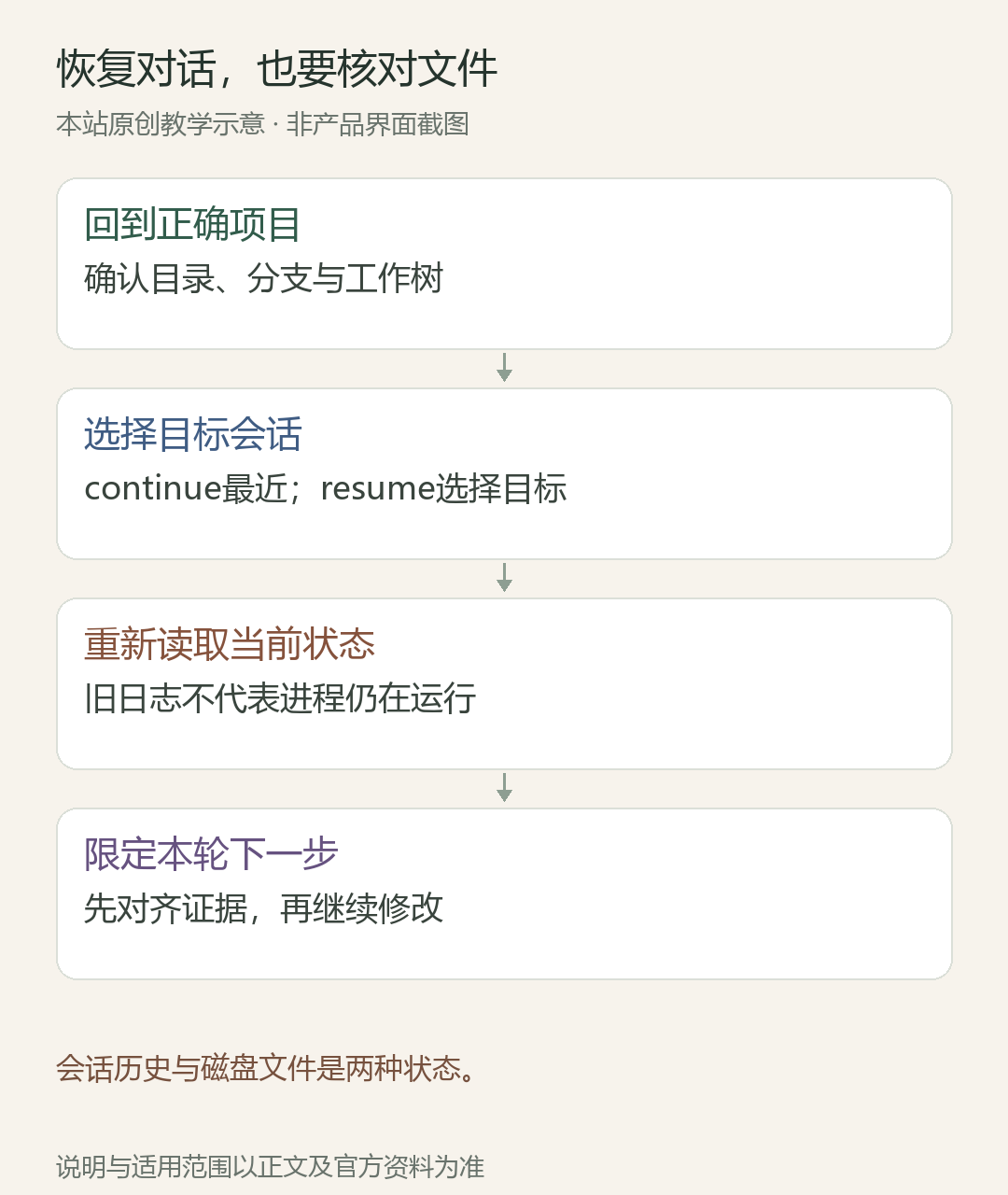
Claude Code 继续上次任务时,先进入上次工作的项目目录,再根据需要使用 claude --continue,或用 claude --resume 选择会话。恢复的是对话上下文;当前磁盘上的文件、Git 分支和运行环境仍需重新核对。
直接说“继续”有时不够:你可能打开了另一个目录、另一份工作树,或者误选了同项目中较新的实验会话。先定位项目和任务,比让模型猜上次做到哪里更可靠。
本文面向本机 CLI 会话,不把网页聊天、远程云任务和本地历史混为一个入口。
continue 与 resume 怎么选
已确认就在原项目目录,且要接着最近一段本地交互会话:使用 claude --continue。当前文档将它定义为继续当前目录中最近的会话;某些非交互或特殊来源会话有单独处理规则,必要时以当前 CLI 参考为准。
同一项目有多个任务,或你不确定“最近”是不是目标任务:使用 claude --resume 打开选择列表,再核对会话内容。已知会话 ID 或名称时,也可以通过 --resume 指定目标。
没有找到历史,不应立即重装工具或删配置。先确认目录、机器、操作系统账户和会话来源,再查对应历史入口。官方说明本地会话会保存于本地,但这不构成任意设备之间自动同步历史的保证。
打开会话后,先做一次现状核对
建议先请 Claude 只读取当前状态,列出上次确认的目标、已经改动的文件、尚未验证的假设和建议的下一步,并要求暂时不要改文件。然后与你自己的笔记或提交记录对照。
在终端检查当前目录、Git 分支和 git status --short。若存在未提交改动,要先弄清哪些来自上次任务、哪些来自自己或同事;不要把所有修改默认归属给恢复的会话。
若任务依赖开发服务器、数据库或测试数据,再分别确认它们是否仍可用。上次日志里出现“服务已启动”,不等于今天那个进程还活着;旧截图中的测试通过也不能自动覆盖今天已经变化的代码。
一个跨天修复任务的交接例子
下面是本站设计的虚构场景:昨天修了登录页按钮,但接口鉴权还没查清。今天先回到原仓库,恢复正确会话,发送“请先总结已确认与待确认项,不要修改文件”。
理想交接应区分:按钮事件已经调整;鉴权失败只是当前假设;昨天只验证了本地模拟请求;今天应先定位服务端返回码。若回答把“模拟通过”说成“生产登录已修复”,就应立即纠正证据范围。
然后给出本轮明确任务,例如“仅检查鉴权请求,保留现有界面修改;先给最小复现和修复建议”。这样新一轮工作承接了旧任务,也有新的边界,不会因为一句“继续全部做完”而扩大操作范围。
找不到记录或恢复了错误会话
没有可继续记录时,先检查是否进入了仓库的子目录、另一份克隆或另一台电脑。不要为了试命令而覆盖已有配置目录,也不要把含敏感内容的会话文件整包发给陌生人。
恢复到错误任务时,停止继续改动,重新选择会话。如果已经产生新修改,先看文件差异,再决定如何处理;不要直接执行清理或强制还原命令来“恢复对话”,因为对话与工作区是两种状态。
如果原机器确实不可用,可以准备一份人工交接说明:目标、当前代码版本、修改文件、已验证命令、尚未确认的问题和本轮允许的操作。它是新的任务资料,不应假称已经恢复了完整历史。
如何验收恢复成功
完成恢复后,应能同时核对三件事:对话中的任务是目标任务;文件系统中的项目和分支是目标工作区;下一步行动与尚未解决的问题相匹配。
文末提供恢复前后的核对模板。命令含义已对照官方文档,但本文没有登录真实 Claude Code 账户恢复私人会话,也不声称验证了跨电脑同步或某个旧版本的界面。
继续与恢复:先找对上下文
claude --continue|用于继续当前目录最近的会话;先确认当前目录,避免在另一个项目中继续错会话。
claude --resume|进入历史会话选择;按目录、时间与任务辨认目标,不仅凭相似标题。
找不到时先确认使用的电脑、系统用户、工作目录和原会话保存位置;当前机器没有原记录时,不声称已经恢复。已有任务进展仍要读当前文件或线上记录核对,不能把旧会话描述当最新状态。
资料来源与核对范围
https://code.claude.com/docs/en/common-workflows
https://code.claude.com/docs/en/cli-reference
本文依据本批保存的官方文档正文整理。原创练习与实际运行范围已在正文中区分;涉及账户界面、权限、价格和功能支持时,请按自己的产品与当前官方说明复核。