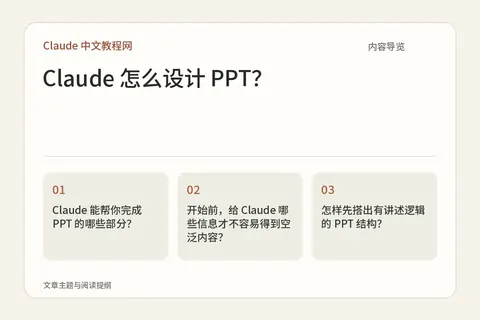
Claude 可以帮你把主题、笔记或报告整理成逐页演示文稿,不必只停留在文字大纲。使用 Claude Slides 模板后,你可以在 Claude 中生成和修改幻灯片,并导出为 PowerPoint 或 PDF。要让结果更贴合实际汇报,先说明受众、目的、时长和材料,再逐页检查内容与数据。以下按这套流程说明怎样用 Claude 设计 PPT,以及哪些地方仍要自己把关。
Claude 能帮你完成 PPT 的哪些部分?
先区分“设计 PPT”可能指的几件事:整理讲述逻辑、撰写每页内容、规划视觉呈现,以及生成可编辑的演示文件。Claude 能协助这些工作,但不同功能入口不要混为一谈。
截至 2026 年 10 月 9 日,Anthropic 帮助中心将演示文稿工具称为 Claude Slides。它可以根据笔记、报告或当前对话中的内容制作演示文稿;生成后可直接编辑幻灯片,并可导出为 PowerPoint(PPTX)或 PDF。Claude Design 则偏向视觉设计、原型和其他视觉作品,官方说明演示文稿已有单独的 Slides 工具。因此,如果目标是汇报或课程幻灯片,优先寻找 Slides 模板,而不是把 Claude Design 当作唯一入口。
需要留意功能开放条件:官方帮助资料将 Slides 模板列为测试版付费计划功能,Pro、Max 和 Team 默认开启,Enterprise 计划需要组织所有者开启;免费计划可在聊天中创建一般 Artifacts,但资料没有列出免费计划可从 Slides 模板开始制作。模板还要求开启代码执行和文件创建能力。不同账号的界面或组织设置可能不同,找不到入口时,应先查看当前账号的 Artifacts、Capabilities 设置和工作区管理权限。以上开放条件依据官方帮助页面,核查日期为 2026 年 10 月 9 日。
开始前,给 Claude 哪些信息才不容易得到空泛内容?
只输入“帮我做一份关于项目管理的 PPT”,Claude 不知道你是在做进度汇报、培训还是项目提案,也不知道听众熟悉多少背景。它就算给出看似完整的页面标题,也可能缺少重点,或把不适合口头讲述的长段文字塞进幻灯片。
开始前先整理一份简短 brief,尽量说明下面几项:
- 目的:汇报进展、解释方案、培训授课,还是争取资源?演示结束后,希望听众理解什么或采取什么行动?
- 听众:听众的岗位、知识背景,以及他们最关心的问题是什么?
- 场景和篇幅:演讲时长、希望的页数,以及是否需要问答页。页数和节奏先作为目标提出,再检查生成结果是否合适。
- 材料:附上现有报告、会议纪要、数据或提案;指出哪些信息是必须保留的,哪些只是背景。
- 限制:说明语气、品牌色或版式要求,以及不能使用的内容。没有提供的事实不要让 Claude 自行补齐。
手头有报告或笔记时,可以直接附上材料,并告诉 Claude 以这些材料为依据。遇到缺失的数据,要求它标记“待补充”或列出待核实问题,不要用看似合理的数字填空。材料包含商业机密、客户信息或内部数据时,也应先确认自己有权限将其提交到所用的 Claude 账号和工作区。
怎样先搭出有讲述逻辑的 PPT 结构?
不要一上来就要求 Claude 把所有资料排进幻灯片。先让它提炼核心结论和讲述顺序,你可以在结构阶段发现主题跑偏、论据不足或结论出现太晚等问题,避免在后续排版时才返工。
可以先这样提问:“请根据附件,先不要制作幻灯片。用一句话提炼这场演示的核心结论,再给出一条从听众现状到建议行动的讲述线。按开场、问题、证据、方案、行动建议安排章节。每部分说明目的,并标出材料中缺失或需要核实的事实。”
拿到初稿后,检查每一部分是否都在支持核心结论。例如,项目汇报若重点是“下一阶段需要增加测试资源”,讲述顺序可以是当前进度、关键风险、风险证据、资源方案、决策请求,而不是把会议记录按时间顺序逐条搬上去。若逻辑不成立,先让 Claude 调整结构;如果结构基本合理,再开始生成幻灯片。
怎样让 Claude 输出可以继续制作的逐页方案?
逐页方案最好让每页只承担一个主要任务。请 Claude 为每页给出标题、页面要传达的结论、支持要点和呈现形式;如果你需要讲者备注,也要明确要求,并把备注与幻灯片上的文字分开。图表建议必须有相应数据支撑,没有数据时就标记为待补充,不要把示意图误当成真实统计结果。
例如可以补充这样的要求:“请按已确认的大纲制作一份面向非技术管理者的项目提案。每页只表达一个重点;逐页列出标题、页面结论、最多三条简短要点、建议采用的图表或视觉形式,以及可选的讲者备注。不要编造数据或引用,缺少依据的地方标为‘待补充/待核实’。完成后检查页与页之间是否有重复,并指出最需要我确认的内容。”
如果只是要检查内容,不妨先让 Claude 用逐页清单呈现方案;确认后再从 Slides 模板生成演示文稿。若直接在当前对话开始 Slides,也可以根据官方说明使用笔记、报告或当前对话作为制作基础。官方资料没有承诺每次都按指定页数、文字量或版式一次生成到位,所以应把页数和内容密度当作要求,再实际检查结果,不要把提示词当作排版保证。
生成后怎么审稿和迭代?
先看内容,再看视觉。一页页核对:标题是否表达结论,而非只有“背景”“分析”这样的泛化标签;要点是否支持标题;前后逻辑是否连贯;是否把报告原文整段复制到页面;图表是否有数据来源和清楚的单位。涉及金额、比例、日期、产品信息和引用的内容,应回到原始材料核实。语言通顺并不代表事实正确。
修改时,一次集中处理一种问题会更有效。比如先要求“压缩第 3 至第 5 页文字,每页保留一个核心结论”,再处理“把论证顺序调整为风险、证据、应对方案”,最后再提出颜色、图片或版式方向。一次性要求同时重写内容、换风格、增删页面和重画图表,不容易判断修改是否真正解决了问题。
审视觉时重点检查投影阅读:文字是否过密,字号在远处是否容易辨认,颜色对比是否足够,图表重点是否清楚。若组织有品牌规范,可以提供品牌素材或明确颜色、字体和组件要求;没有现成视觉规范时,可先给出简明风格方向,例如“面向内部管理汇报,克制、清晰,避免装饰性元素”,然后人工统一细节。风格描述只是指导,最终成品仍要在实际演示尺寸下检查。
从 Claude 里的幻灯片到可交付文件,还要做什么?
在 Claude 中完成检查和修改后,可使用 Slides 的导出功能导出 PPTX 或 PDF。官方资料也说明,模板生成的 deck 可以在 Claude 内逐页编辑和进行演示。若需要在 PowerPoint 中继续协作,导出后仍应检查字体、换行、图表和版面是否正常;网页或 Claude 中的预览效果不能替代对最终文件的检查。
可按这个顺序完成收尾:先导出文件;再逐页检查标题、正文、图表和备注;确认页序、封面和结尾页符合演讲目的;用实际投影比例预览文字是否清晰;最后核对数字、引用和内部信息。若需要多人审阅,确认发送的是适合对方查看或编辑的格式,并避免把含敏感信息的文件误发到公开渠道。
哪些情况下不适合让 Claude 主导 PPT?
资料充足、主要困难在于组织讲述顺序或快速形成初稿时,Claude Slides 值得尝试。反过来,如果只有两三页简单内容,现成模板可能更省时间;如果演示必须严格遵守品牌规范、包含复杂数据可视化,或涉及未经核实就不能公开的结论,Claude 更适合作为内容整理助手,最终审定仍应由负责人员完成。
简而言之,使用 Claude 设计 PPT 的关键不是把一句主题交给它后直接下载,而是先把目的、听众和材料讲清楚,再确认讲述逻辑、逐页生成、逐项审稿,最后导出并检查文件。这样既能减少从空白页开始的整理工作,也能避免把未经核对的内容当作成品。