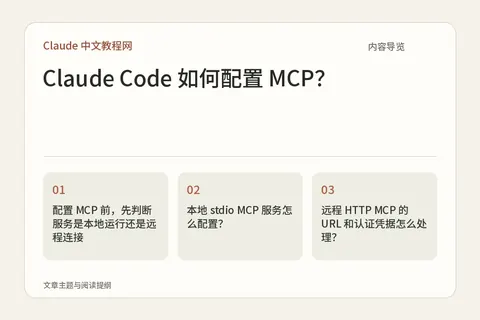
Claude Code 配置 MCP,先看服务是本机启动的 stdio 进程,还是通过 URL 连接的远程服务:前者要配置启动命令和参数,后者要配置传输类型与 URL,必要时再处理认证。本文按这两种情况说明配置方式、凭据保护和连接验证,避免把远程地址误配成本地命令。
配置 MCP 前,先判断服务是本地运行还是远程连接
查看 MCP 服务提供方的接入说明,重点找它给出的是启动命令,还是 HTTP 地址。像 npx -y 包名、Python 脚本或本机二进制程序这样的命令,通常对应 stdio:Claude Code 在本机启动进程,通过标准输入输出与它通信。若说明提供 https:// URL,则通常是远程 HTTP 服务。不要只凭服务名称猜传输类型;如果对方明确要求 SSE 或 WebSocket,也要按其说明核对支持方式。
远程 HTTP 是官方文档推荐的云服务连接方式。SSE 已被标记为弃用;有些仅提供 SSE 的服务,当前文档说明 Claude Code 可在特定版本上先尝试 HTTP 再回退到 SSE。因此,碰到 SSE 地址时,应先核对服务商说明和本机 Claude Code 版本,不要假定所有旧版本都能自动回退。官方文档也说明,url 不能单独代替传输类型:JSON 配置中的远程条目要写明 "type": "http"(或与实际传输对应的类型),否则可能被当作 stdio 配置处理。
本地 stdio MCP 服务怎么配置?
stdio 配置至少要明确服务名称、启动命令以及服务所需的参数或环境变量。使用 CLI 添加时,-- 用来分开 Claude Code 自己的选项和 MCP 启动命令;省略它,启动命令中的参数可能被误读为 Claude Code 的选项。
claude mcp add --transport stdio --scope user myserver --env API_KEY=你的密钥 -- npx -y @example/mcp-server上面的包名和变量名只是格式示意,应替换成服务提供方给出的实际值。--transport stdio 指定本地传输,--scope user 让服务器配置用于你的各个项目;若只想当前项目可用,可选择默认的 local 范围,或按团队协作需求使用 project 范围。注意 --env 后要提供环境变量键值,并按文档示例把它放在服务器名称之后、-- 之前。
运行前先确认启动命令对应的运行时和服务器程序在本机可用,并检查服务说明中要求的参数、工作目录和环境变量名称。若命令在终端里无法启动,先修正本机环境;若终端能启动、Claude Code 却无法连接,再核对添加命令中的参数是否完整,以及是否把服务端参数放在 -- 之后。不同 MCP 服务的依赖和启动方式不同,不能用一个示例命令代替服务方文档。
远程 HTTP MCP 的 URL 和认证凭据怎么处理?
远程服务先确认准确的 MCP URL,以及服务要求的是 OAuth 登录、固定 API Key,还是 Bearer Token 等请求头认证。HTTP 服务的基本添加形式如下:
claude mcp add --transport http --scope user my-api https://example.com/mcp如果服务使用 OAuth,连接后可在 Claude Code 的 /mcp 界面完成身份验证。若服务要求固定请求头,CLI 支持通过 --header 提供,例如文档中的 Bearer Token 形式。不要把真实密钥放进准备提交给团队的项目配置或代码仓库。项目配置适合共享服务器地址和不敏感设置;个人凭据应通过服务支持的认证流程或本机环境变量提供。
也可以在项目根目录的 .mcp.json 中用环境变量占位,而不是把令牌原文写进文件:
{
  "mcpServers": {
    "my-api": {
      "type": "http",
      "url": "https://example.com/mcp",
      "headers": {
        "Authorization": "Bearer ${MCP_TOKEN}"
      }
    }
  }
}
这段配置需要你在启动 Claude Code 的环境中提供 MCP_TOKEN,并核对服务实际要求的请求头名称和令牌格式。官方文档支持在 MCP 配置的 URL、请求头等位置使用环境变量扩展;如果变量没有设置,配置可能无法按预期工作。避免把令牌粘贴到共享文件、提交记录或可被他人查看的日志中。若不确定某个认证方式或字段是否受当前版本支持,应以服务提供方说明和 Claude Code 官方 MCP 文档为准。
个人配置还是项目配置,应该怎么选?
Claude Code 的 MCP 配置范围决定服务器在哪些项目加载,以及是否与团队共享。默认 local 范围只对当前项目生效、配置不与团队共享;user 范围对你的各个项目生效;project 范围通过项目根目录的 .mcp.json 与团队共享。文档说明 local 和 user 配置存放在用户主目录的 ~/.claude.json 中,project 配置则位于项目根目录。
- 只在个人电脑使用,或含个人凭据:优先选 local 或 user,注意不要把私密配置复制到仓库。
- 团队都需要同一个服务入口:可以用 project 配置共享服务器定义,但不要因此把个人访问令牌一并提交。
- 还不确定配置是否正确:先用个人范围验证,确认服务名、地址和认证方式,再决定是否整理为团队配置。
添加 project 范围的 MCP 后,Claude Code 可能要求审查并批准项目服务器;这是与连接状态不同的一步。不要为了绕过提示而直接信任来源不明的项目配置。改配置前先检查已有文件和条目,只编辑目标服务器,避免覆盖其他 MCP 服务设置。
配置后怎样确认连接成功?
终端中可先运行 claude mcp list 查看服务器及状态,再运行 claude mcp get <名称> 查看指定服务器详情;进入 Claude Code 后,也可以使用 /mcp 检查状态。添加命令显示成功,只能说明配置已写入,不等于服务器已经成功连接。列表中的 Connected 表示已连接;Needs authentication 提示需要认证;Failed to connect 则表示连接失败。项目服务器若显示 Pending approval,先处理工作区信任与批准,再判断是否还有连接问题。
排查时按故障类型缩小范围:stdio 服务先检查命令、参数、所需运行时和环境变量;远程服务先核对 URL、网络可达性、认证方式及令牌是否有效。若错误提示涉及请求头或认证,不要把包含密钥的完整配置直接发到公开渠道;提供给他人协助时先遮住令牌、私有主机信息等敏感内容。连接失败不一定代表配置格式错误,也可能是服务端或网络问题,应结合状态和错误详情判断。
本文配置说明依据 Claude Code 官方 MCP 文档,核查日期:2026 年 10 月 9 日。文档和版本功能可能调整;SSE 自动回退等行为尤其应对照本机版本确认。