
先记录失败发生在哪一阶段
“文件不能用”可能指选不进附件、发送失败、解析内容缺失,或者已经读到但回答不正确。先写下出现提示的那一步、错误原文、文件格式和文件大小,再进行一次有目的的检查。反复刷新或反复上传同一个文件,往往只会让你失去判断变化原因的线索。
2026年10月17日核对的官方说明分别列出聊天上传与项目文件的限制,并提示 XLSX 需要启用代码执行与文件创建。限制数字可能调整,先查文末官方原文中与你所用位置相符的一栏。不要把项目文件限制套到聊天附件,也不要默认第三方 Claude 工具有同样的文件能力。
第一步:文件在本机能否正常打开
用对应阅读器打开原文件,检查是否损坏、是否真的具有扩展名所表示的格式,以及目标内容是否存在。把图片文件改名为 PDF 不会完成格式转换。对于带访问限制的材料,先确认自己有处理权限,再准备可读取的副本;不要把访问限制当作上传工具能够自动解决的事情。
若原文件本身有问题,先修复或重新导出,再继续尝试。保留原件,给试验副本加版本号,避免你和协作者讨论的实际上已经不是同一个文件。
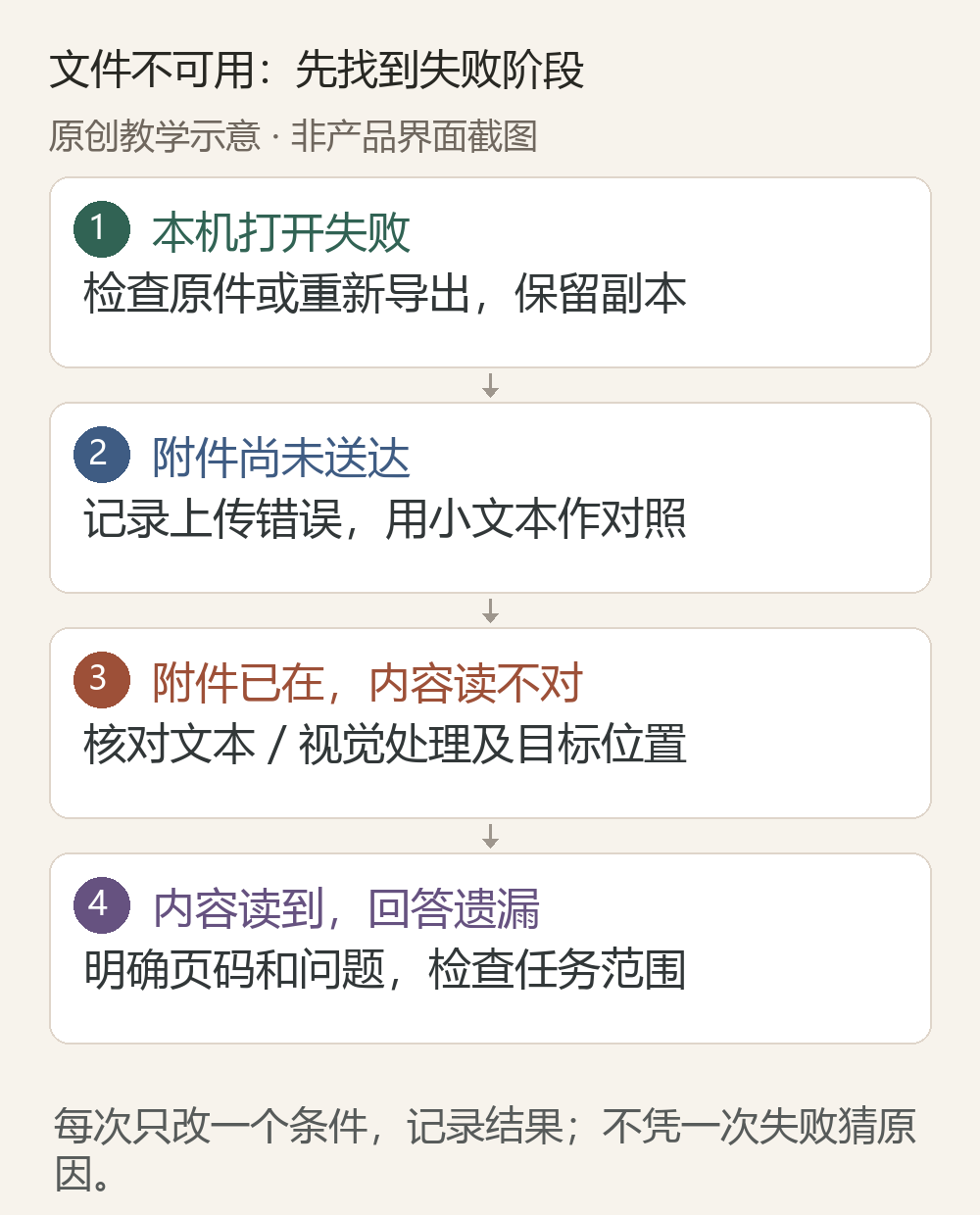
第二步:附件是否真正进入当前聊天
文件选择框关闭,不代表上传完成。观察实际界面是否显示附件、是否仍有错误提示、发送时附件是否还在。可以用一份只含“测试材料:编号T1”的普通小文本作为对照;这是建议的自测步骤,不是本文已在你的账户完成的测试。
如果小文本可用而原文件不可用,优先检查原文件的格式、内容和对应限制;若两者都不可用,记录当时的账户、应用和提示,再排查服务或连接问题。对照的目的只是缩小范围,不能据此证明一定是网络故障或账户故障。
第三步:区分上传成功与解析成功
先问一个只涉及明确内容的小问题,例如“请指出材料中的编号和第一节标题”。若附件存在却无法正确定位,先检查文本提取或视觉处理范围,再增加分析任务。官方说明非 PDF 文档中的嵌入图片不会按图像读取,因此 Word 中的截图可能需要另行提供,而不是不断重发同一份文档。
不要把“回答里没提到某段”直接解释为文件没上传。也可能是任务没要求覆盖该段,或者模型遗漏了内容。把目标页、标题或定位词说清楚,能区分解析缺失和回答遗漏。
给支持人员一份最小记录
留下应用与版本、发生时间、文件类型与大小、上传位置、错误原文,以及小文件对照结果。示例文件使用可公开的脱敏材料;不要把完整客户文件或凭据贴进问题描述。记录哪些步骤已经试过,以及每一步改变了什么,方便别人继续定位。
最终应能明确问题停在本地文件、附件传送、内容读取还是回答环节。需要读取 PDF 图表时,接着阅读本站对应的页码与图例核对教程;需要保留文本表格结构时,使用表格提取教程。不同问题走不同路径,避免把一切归结为“文件太大”。